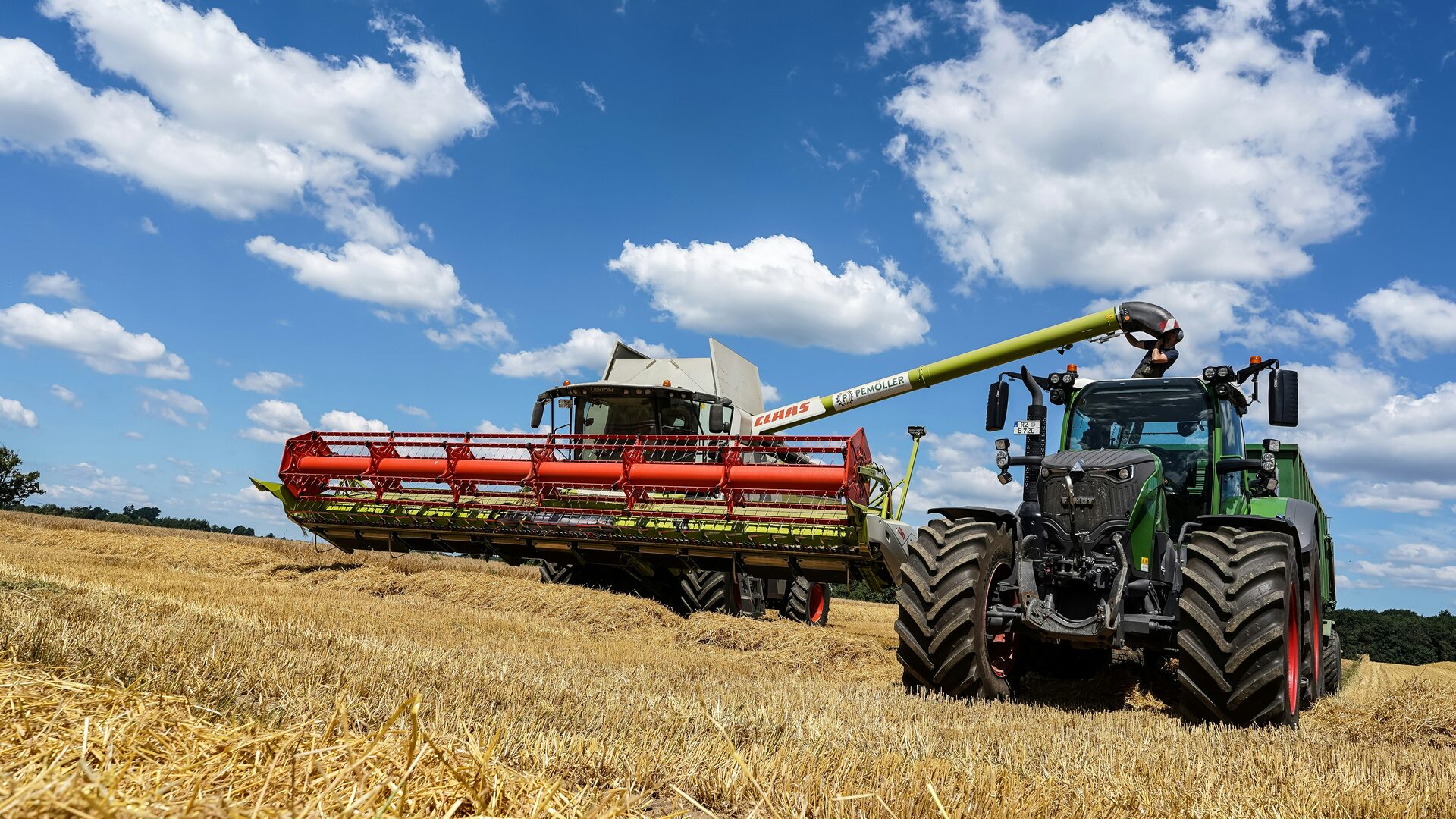
Erstellen Sie ein Konto, legen Sie Ihre ersten Schläge auf der Karte an und sehen Sie, welche Daten dafür verfügbar sind. Die Anleitung zeigt den Ablauf anhand eines niederländischen Ackerbaubetriebs.
Die Einrichtung im Video
Das Video ist auf Niederländisch und zeigt niederländische Datenquellen. Die folgenden Schritte erklären den Ablauf auf Deutsch.
Von der Registrierung zum ersten Auftrag
Konto erstellen (0:00)
Geben Sie Ihren Namen, Ihre E-Mail-Adresse, Ihren Betrieb und Ihr Land an. Bestätigen Sie Ihre Adresse über den Link in der E-Mail. Wir prüfen jede Anmeldung und schicken Ihnen eine weitere E-Mail, sobald Ihr Konto bereit ist.
Schläge auf der Karte anlegen (0:31)
Erstellen Sie einen Anbauplan. In den Niederlanden können Sie einen Schlag auf der öffentlichen Agrarflächenkarte auswählen. Seine Grenze wird übernommen und die gemeldete Kultur als erster Schlagname eingesetzt. Alternativ können Sie Grenzen hochladen oder einzeichnen. Speichern Sie den Anbauplan.
Einen Schlag öffnen und Daten ansehen (1:12)
Nach dem Speichern fordert FarmDataViewer Satellitenbilder für den Anbauzeitraum an. Für niederländische Schläge werden auch Höhendaten angefordert. Sobald Daten vorliegen, können Sie die Höhenkarte öffnen oder den Vegetationsindex im Saisonverlauf ansehen. Im niederländischen Beispiel sehen Sie auch das Wetter der vergangenen Woche an einer nahegelegenen Messstation. Quellen und Abdeckung hängen vom Standort ab.
Den ersten Auftrag planen (1:42)
Wenn die Auftragsplanung für Ihren Betrieb aktiviert ist, öffnen Sie einen Schlag und erstellen Sie einen Auftrag. Geben Sie an, was wann zu erledigen ist und wer es übernimmt. Der Auftrag erscheint auf der Schlagseite.